ComboBox در اکسل
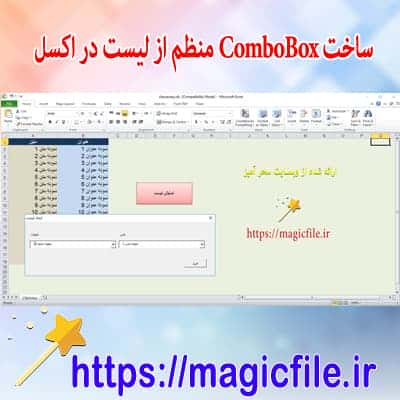
دانلود نمونه فایل ساخت ComboBox منظم در اکسل: راهنمای جامع و کامل
در دنیای امروز، نرمافزار اکسل یکی از ابزارهای حیاتی و قدرتمند برای تحلیل دادهها، مدیریت جداول، و ساختن فرمهای تعاملی است. یکی از ویژگیهای کارآمد این نرمافزار، کنترلهای فرم، مانند ComboBox، است که توانایی انتخابهای کاربر را به صورت دینامیک و منظم فراهم میکند. در ادامه، قصد داریم به طور کامل و جامع درباره نحوه ساخت و استفاده صحیح از ComboBox در اکسل، نمونه فایلهای آماده، و نکات کلیدی برای بهرهوری بهتر از این کنترل، صحبت کنیم.
COMBOBOX در اکسل چیست و چه کاربردی دارد؟
ابتدا باید درک کنیم که ComboBox چه چیزی است. ComboBox یک کنترل فرم است که در فرمها و صفحات اکسل قرار میگیرد و به کاربر اجازه میدهد از بین لیستی از گزینهها، یکی را انتخاب کند. این ویژگی بسیار مفید است، مخصوصاً در زمانی که نیاز است فرمهای ورودی به صورت ساختاری و منظم باشند و کاربر نتواند وارد دادههای اشتباه یا دلخواه کند. در واقع، ComboBox نقش مهمی در جلوگیری از خطای ورودی، سهولت در انتخاب، و سازماندهی دادهها ایفا میکند.
کاربردهای این کنترل در پروژههای اکسل بسیار گسترده است، از جمله: فرمهای ثبت اطلاعات، نمونهسازهای داده، داشبوردهای تحلیلی، و حتی کنترلهای پیچیده در پروژههای VBA (Visual Basic for Applications). بنابراین، یادگیری و ساختن نمونههای منظم و کاربردی ComboBox، نه تنها مهارت مفیدی است، بلکه میتواند بهرهوری کاربر را به صورت چشمگیری افزایش دهد.
ساخت و طراحی نمونه فایل ComboBox در اکسل
در این بخش، گامبهگام، نحوه ساخت یک فایل نمونه و منظم برای ComboBox را توضیح میدهیم. این روند، شامل مرحلههای پایه و پیشرفته است و به صورت گامبهگام، هر قسمت را شرح میدهیم.
۱. آمادهسازی دادهها
برای شروع، ابتدا باید لیستی از گزینههایی که قرار است در ComboBox نمایش داده شوند، آماده کنید. این لیست بهتر است در یک صفحه جداگانه قرار گیرد تا نظم و پاکیزگی فایل حفظ شود. فرض کنید در صفحهای با نام "Data"، ستون A عنوان "انتخابها" دارد و زیر آن، لیست گزینهها را وارد کردهایم.
برای مثال:
| A |
|---------|
| گزینه ۱ |
| گزینه ۲ |
| گزینه ۳ |
| گزینه ۴ |
| گزینه ۵ |
این لیست باید به صورت منظم، کامل و بدون تکرار باشد. همچنین، بهتر است این لیست در جداول نامگذاری شده قرار گیرد، مثلا با نام "OptionsList"، تا در فرمولها و کدهای VBA به راحتی قابل ارجاع باشد.
۲. وارد کردن کنترل ComboBox
در مرحله بعد، وارد تب Developer (توسعهدهنده) در اکسل میشویم. اگر این تب فعال نیست، باید از تنظیمات اکسل آن را فعال کرد. سپس، در گروه Controls، روی گزینه "Insert" کلیک میکنیم و از بخش Form Controls، گزینه ComboBox را انتخاب مینماییم. بعد، کنترل را در محل مورد نظر در صفحه قرار میدهیم.
در این مرحله، باید کنترل را به گونهای تنظیم کنیم که لیست گزینهها را به صورت منظم و پویا نمایش دهد.
۳. تنظیمات و ارتباط ComboBox با دادهها
برای اینکه ComboBox لیست گزینهها را به درستی نمایش دهد، باید آن را به لیست دادهها متصل کنیم. برای این کار، روی کنترل راست کلیک کرده و گزینه "Format Control" را انتخاب مینماییم. در پنجره باز شده، در قسمت "Input range" آدرس لیست دادهها... ← ادامه مطلب در magicfile.ir
باکس دانلود (ComboBox در اکسل)
دانلود
پیشنهاد برای دانلود ( ComboBox در اکسل )

نظرات کاربران (۳)
مریم احمدی
عالی بود .. با تشکر